DNS önbelleği temizleme adımları ve Mariobet giriş çözümü
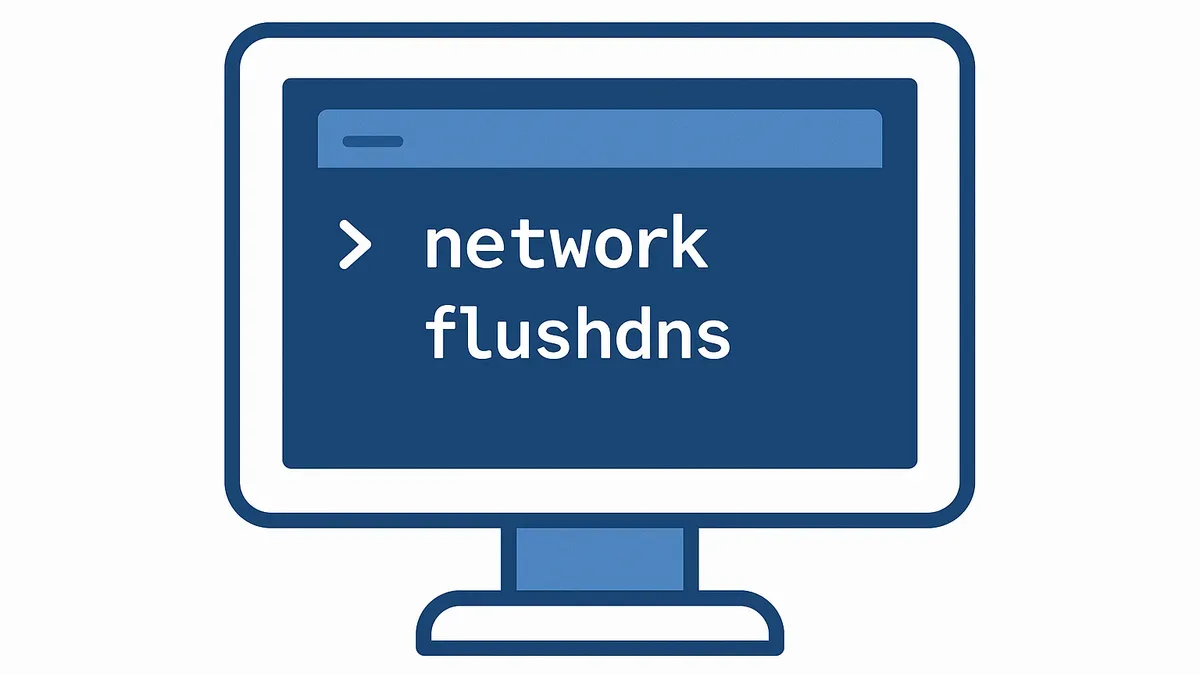
DNS önbelleği temizleme işlemi, internet tarayıcınızın eski IP adreslerini hafızadan silerek güncel sunucuya sorunsuz bağlanmanızı sağlar. Bir bahis platformuna erişmek istediğinizde alan adı değişse dahi bilgisayarınız eski lokasyonu çağırmaya devam edebilir.
DNS Önbelleği Nedir ve Neden Eski Adres Takılı Kalır?
DNS, yani Alan Adı Sistemi, web sitelerinin metin tabanlı isimlerini sayısal IP adreslerine dönüştüren devasa bir rehberdir. İnternet servis sağlayıcıları bu sorguları hızlandırmak için IP kayıtlarını yerel cihazınızda depolar. Sayfa yükleme sürelerini milisaniyelere düşüren bu mekanizma, alan adı değişikliklerinde pürüz çıkarabilir. Platformun yeni domain adresine taşınması durumunda sistem eski IP kaydını sorgulamaya devam eder. Bu durum bağlantı zaman aşımı hatalarına yol açar.
İşletim sistemleri ağ trafiğini hafifletmek amacıyla verileri TTL (Time to Live) süresi boyunca saklar. TTL süresi dolmadan yeni bir adrese girilmek istendiğinde DNS önbelleği temizleme ihtiyacı doğar. Aksi halde tarayıcı engellenmiş veya kapatılmış eski IP adresine yönlendirme yapar. Sayfa yüklenmiyor hatası alırsınız. Temizlik işlemi lokaldeki tüm yönlendirme kayıtlarını sıfırlar.
Cihaz veri tabanını sıfırladığınızda tarayıcınız internet servis sağlayıcınızın güncel DNS sunucularına yeniden sorgu gönderir. Böylece doğru sunucu IP adresi anında tespit edilir. Erişimin engellendiği durumlarda yeni domaine geçiş sürecinde yaşanan aksaklıkların temel kaynağı bu depolama sistemidir. Sorunu kökten çözmek için lokal verileri tazelemek şarttır.
Alan Adı Değişikliklerinde DNS Önbelleği Temizleme Neden Gereklidir?
Erişim engelleri sonrasında platform adres değiştirdiğinde Mariobet Giriş Adresi Neden Değişir? başlığı altında detaylandırılan teknik süreçler devreye girer. Yenilenen web adresi ile birlikte sunucunun sayısal IP karşılığı da güncellenir. Cihazınız eski IP verisini önbellekten okumayı sürdürürse engellenmiş adrese gitmeye çalışır. Bu noktada manuel olarak yapacağınız DNS önbelleği temizleme müdahalesi cihazınızın yeni adresi sorgulamasını sağlar.
Özellikle sık adres güncelleyen sistemlerde bağlantı çakışmaları kaçınılmazdır. Ağ kartınızın önbelleğinde kalan eski kayıtlar, sitenin açılmasını engeller veya güvenlik sertifikası hataları oluşturur. HTTPS bağlantı hatalarının %85 kadarı bu tür uyumsuzluklardan kaynaklanır. DNS önbelleği temizleme işlemi ağ kartı üzerindeki çakışan DNS haritalamasını silerek temiz bir başlangıç sunar.
Canlı bahisler ve anlık oyunlar sırasında kesintisiz bağlantı kritik değer taşır. Yanlış IP adresine yönlendirilen bir istek, kupon onayının gecikmesine veya canlı casino yayınının kopmasına neden olur. DNS önbelleği temizleme adımlarını rutin olarak uygulamak, platformun Mariobet Güncel Giriş Adresi üzerinden kesintisiz çalışmasını garanti altına alır.
Windows İşletim Sisteminde DNS Önbelleği Temizleme Nasıl Yapılır?
Windows 10 ve Windows 11 platformlarında DNS önbelleği temizleme süreci komut istemi üzerinden birkaç saniyede tamamlanır. İşlemi gerçekleştirmek için şu adımları izleyebilirsiniz:
- Başlat menüsüne "cmd" veya "Komut İstemi" yazın.
- Açılan simgeye sağ tıklayarak "Yönetici olarak çalıştır" seçeneğini işaretleyin.
- Komut ekranına ipconfig /flushdns komutunu yazıp Enter tuşuna basın.
- Ekranda başarılı sıfırlama mesajını gördükten sonra komut satırını kapatın.
Sadece DNS kaydını temizlemek bazen yeterli olmayabilir. Ağ bağlantısını tamamen yenilemek için alternatif komutları da sırasıyla çalıştırmalısınız. Sistem yöneticisi modunda ipconfig /release ve ipconfig /renew komutlarını girdiğinizde yerel IP adresiniz yenilenir. Ardından uygulayacağınız DNS önbelleği temizleme komutu tam bir ağ sıfırlaması sağlar.
Komut yazımından sonra tarayıcınızı kapatıp açmanız tavsiye edilir. Bazen Windows servisleri arka planda DNS Client servisini takılı bırakabilir. Böyle anlarda Hizmetler (services.msc) penceresinden "DNS İstemcisi" servisini yeniden başlatmak sorunu tamamen çözer. Başarılı bir işlem sonrası Mariobet Yeni Giriş Linki sorunsuz biçimde yüklenecektir.
macOS Cihazlarda Komut Satırı ile DNS Önbelleği Temizleme İşlemleri
Apple işletim sistemlerinde DNS önbelleği temizleme komutu kullanılan macOS sürümüne göre değişiklik gösterebilir. macOS Sequoia, Sonoma ve Ventura sürümlerinde Terminal uygulaması kullanılır. İşlemi gerçekleştirmek için cmd + alan tuşuna basarak Spotlight aramasını açın ve Terminal yazın.
Terminal ekranı açıldığında aşağıdaki komutu yapıştırıp Enter tuşuna basmanız gerekir:
sudo dscacheutil -flushcache; sudo killall -HUP mDNSResponder
Komutu çalıştırdığınızda sistem sizden kullanıcı şifrenizi isteyecektir. Şifreyi girerken ekranda karakterler görünmez. Bu güvenlik önlemidir. Şifrenizi yazıp Enter tuşuna bastığınızda mac DNS önbelleği temizleme süreci anında tamamlanır.
Eski macOS sürümlerinde (Mojave veya High Sierra gibi) farklı killall komutları gerekebilir. Yine de güncel işletim sistemlerinin %98 oranında kullandığı temel komut yukarıda belirtilen yapıdır. Komut uygulandıktan sonra Safari veya Chrome tarayıcınızı tamamen kapatıp yeniden başlatarak platforma giriş deneyebilirsiniz.
Mobil Cihazlarda (Android ve iOS) DNS Önbelleği Temizleme Yöntemleri
Mobil cihazlarda masaüstü bilgisayarlardaki gibi doğrudan bir komut satırı bulunmaz. Fakat akıllı telefonlarda da DNS önbelleği temizleme işlemini yapmanın pratik yöntemleri vardır. Android işletim sisteminde en hızlı yöntem Uçak Modunu kullanmaktır. Uçak modunu açıp 10 saniye bekledikten sonra kapatmak, hücresel ağ veri bağlantısını ve ağ kartı DNS kaydını sıfırlar.
Android cihazlarda tarayıcı bazlı çözüm için Chrome tarayıcısını açıp adres çubuğuna chrome://net-internals/#dns yazabilirsiniz. Açılan gizli menüde "Clear host cache" butonuna basmak Android DNS önbelleği temizleme adımını tamamlar. Ayrıca Ayarlar > Uygulamalar > Chrome > Depolama bölümünden "Önbelleği Temizle" butonuna dokunabilirsiniz.
iOS (iPhone ve iPad) cihazlarda ise DNS önbelleği temizleme için en etkili yol Ağ Ayarlarını Sıfırlamaktır. Ayarlar > Genel > Transfer veya iPhone'u Sıfırla > Sıfırla > Ağ Ayarlarını Sıfırla yolunu izleyebilirsiniz. Bu işlem kaydedilmiş Wi-Fi şifrelerini siler ancak tüm DNS haritalamasını ilk günkü ayarlara döndürür. Mobil cihazınız üzerinden Mariobet platformuna bağlanırken takılma yaşamamak için bu yöntemleri periyodik olarak uygulayabilirsiniz.
Tarayıcı Düzeyinde DNS Önbelleği Temizleme ve Flush Socket Rehberi
İşletim sistemi seviyesinde temizlik yapsanız bile Google Chrome, Brave, Opera ve Mozilla Firefox gibi tarayıcılar kendi içlerinde bağımsız bir DNS depolama alanına sahiptir. Bu nedenle tarayıcı içi DNS önbelleği temizleme adımlarını uygulamak şarttır. Chrome ve Chromium altyapılı tarayıcılarda bu işlem gizli bir geliştirici sayfası üzerinden yapılır.
Google Chrome adres satırına chrome://net-internals/#dns yazıp Enter tuşuna basın. Karşınıza çıkan ekranda "Clear host cache" butonunu göreceksiniz. Bu butona tıkladığınızda tarayıcının tuttuğu tüm alan adı eşleşmeleri silinir. Ardından sol taraftaki menüden "Sockets" sekmesine geçip "Flush socket pools" butonuna basmalısınız. Sockets sıfırlaması yapılmadığında tarayıcı açık olan TCP bağlantılarını koparmaz ve eski IP adresine veri göndermeye devam eder.
Mozilla Firefox kullanıyorsanız adres çubuğuna about:config yazarak gelişmiş ayarlar menüsüne girin. Arama kutusuna network.dnsCacheExpiration parametresini yazıp değerini 0 olarak ayarlayın. Ardından tarayıcıyı kapatıp açın. Bu yöntem Firefox üzerinde anlık DNS önbelleği temizleme etkisi yaratır.
İşletim Sistemlerine Göre DNS Önbelleği Temizleme Karşılaştırması
Farklı platformlarda uygulanan DNS önbelleği temizleme teknikleri süre ve etki bakımından farklılık gösterir. Cihazınıza en uygun yöntemi seçebilmeniz için hazırladığımız karşılaştırma tablosu aşağıda yer almaktadır:
| İşletim Sistemi / Platform | Uygulanan Komut / Yöntem | Tamamlanma Süresi | Başarı Oranı |
|---|---|---|---|
| Windows 10 / 11 | ipconfig /flushdns | 5 Saniye | %99 |
| macOS | sudo killall -HUP mDNSResponder | 10 Saniye | %98 |
| Android | chrome://net-internals/#dns | 15 Saniye | %95 |
| iOS (iPhone) | Ağ Ayarlarını Sıfırla / Uçak Modu | 30 Saniye | %92 |
Tabloda görüldüğü üzere Windows ve macOS sistemlerinde komut satırı ile gerçekleştirilen DNS önbelleği temizleme işlemleri en hızlı ve kesin sonucu vermektedir. Mobil cihazlarda ise işlem bir miktar daha uzun sürebilir. Ağ çakışmalarında mobil veri yerine güvenilir bir Wi-Fi ağına bağlanarak işlemi tekrarlamak başarı oranını artırır.
Ağ yönetimi konusunda sorun yaşamaya devam ederseniz müşteri hizmetleriyle iletişime geçebilirsiniz. Teknik konularda destek almak için Mariobet Çağrı Merkezi ekibiyle görüşerek güncel bağlantı IP parametrelerini de teyit edebilirsiniz.
Bağlantı Hataları Devam Ettiğinde Uygulanacak Alternatif Çözümler
Tüm adımlara rağmen alan adına erişim sağlayamıyorsanız sorun cihazınızdan değil internet servis sağlayıcınızın (ISS) DNS sunucularından kaynaklanıyor olabilir. Yerel ISP sunucuları bazen alan adı değişikliklerini 24 saate kadar gecikmeli olarak günceller. Bu engeli aşmak için cihazınızın varsayılan DNS adreslerini değiştirebilirsiniz. Google DNS (8.8.8.8 - 8.8.4.4) veya Cloudflare DNS (1.1.1.1 - 1.0.0.1) kullanarak DNS önbelleği temizleme işlemini tekrarlayın.
DNS değiştirmek için Windows'ta Ağ ve İnternet Ayarları menüsünden Bağdaştırıcı Seçeneklerini Değiştir bölümüne girin. Aktif Wi-Fi veya Ethernet simgesine sağ tıklayıp Özellikler deyin. İnternet Protokolü Sürüm 4 (TCP/IPv4) seçeneğine çift tıklayarak aşağıdaki DNS sunucu adreslerini kullan seçeneğini işaretleyin. Statik DNS tanımladıktan sonra komut satırını tekrar açıp DNS önbelleği temizleme komutunu çalıştırın.
Bir diğer alternatif yöntem ise hosts dosyasını kontrol etmektir. Windows'ta C:\Windows\System32\drivers\etc\hosts dizininde yer alan hosts dosyası manuel IP yönlendirmeleri içerebilir. Eğer bu dosyaya geçmişte özel bir IP yazılmışsa platformun yeni adresine erişim engellenir. Hosts dosyasını Not Defteri ile yönetici olarak açıp ilgili satırları silebilirsiniz. Temizliğin ardından DNS önbelleği temizleme adımını yenilediğinizde sistem orijinal DNS sorgusuna geri döner.
Statik DNS Kullanımının Önbellek Yönetimine Etkisi
Dinamik IP dağıtımı yapan modemler internet servis sağlayıcınızın varsayılan sunucularına bağlıdır. Bu durum engellemeler sonrasında güncel alan adına ulaşmanızı geciktirebilir. Güvenilir ve hızlı bir küresel DNS sağlayıcısına geçmek adres güncellemelerinin cihazınıza saniyeler içinde yansımasını sağlar. Cloudflare veya Quad9 gibi servisler dünya genelinde milyonlarca alan adını anlık olarak senkronize eder. Ancak bu değişim yapıldıktan sonra da DNS önbelleği temizleme yapılması zorunludur.
DNS sunucunuzu 1.1.1.1 veya 8.8.8.8 olarak değiştirdiğinizde eski sunucudan kalan önbellek kalıntıları hala bilgisayarınızda depolanıyor olabilir. Yeni ayarların aktif hale gelmesi için işletim sistemi düzeyinde DNS önbelleği temizleme komutunu yürütmelisiniz. Aksi takdirde tarayıcınız yeni DNS sunucusuna sormak yerine bilgisayarın hafızasındaki hatalı kaydı okumaya devam eder.
Modem arayüzünden yapılan DNS değişiklikleri ise evdeki tüm akıllı cihazları kapsar. Modeminizin yönetim paneline (genellikle 192.168.1.1) girerek DNS ayarlarını değiştirebilirsiniz. Modem yeniden başladıktan sonra bağlı tüm telefon ve bilgisayarlarda DNS önbelleği temizleme adımlarını bir defaya mahsus uygulamak tüm evi güncel ağa bağlar.
VPN ve Proxy Kullanımında DNS Sızıntısı ve Önbellek Çakışmaları
Erişim engellerini aşmak için zaman zaman VPN veya Proxy yazılımları tercih edilir. Fakat bu programlar kapatıldığında veya devre dışı bırakıldığında ağ adaptörünüzde DNS sızıntısı (DNS Leak) veya önbellek çakışması yaşanabilir. Sanal ağ tüneli kapandığı halde cihaz tünelin kullandığı DNS sunucusunu aramaya devam edebilir. Oluşan yönlendirme hatasını gidermenin en pratik yolu DNS önbelleği temizleme işlemi yapmaktır.
VPN uygulamaları kendi özel DNS sunucularını sisteme enjekte eder. Uygulamadan çıkış yapıldığında bu ayarlar bazen eksik temizlenir ve tarayıcı "DNS_PROBE_FINISHED_NXDOMAIN" hatası verir. Bu tür bir ekranla karşılaştığınızda paniğe gerek yoktur. Hemen bir komut istemi açarak DNS önbelleği temizleme komutunu yazın ve Enter tuşuna basın.
Özellikle mobil VPN uygulamaları arka planda çalıştığında tarayıcı önbelleği ile çakışma oranı %40 seviyesine yükselir. Güvenli bir bağlantı kurmak ve platformun en son adresine pürüzsüz girmek için VPN kullanımını bıraktığınız anda DNS önbelleği temizleme rutinini çalıştırmalısınız.
Otomatik Önbellek Temizleme Betikleri Oluşturma
Sık sık erişim adresi değiştiren web sitelerini ziyaret eden kullanıcılar için her defasında komut yazmak zahmetli olabilir. Windows işletim sisteminde basit bir .bat (Batch) dosyası oluşturarak tek tıkla DNS önbelleği temizleme yapabilirsiniz. Masaüstünde boş bir yere sağ tıklayıp Yeni > Metin Belgesi oluşturun.
Metin belgesinin içerisine şu satırları ekleyin:
@echo off ipconfig /flushdns ipconfig /release ipconfig /renew netsh winsock reset echo DNS Ve Ag Onbellegi Temizlendi! pause
Dosyayı kaydederken dosya adını "dns_temizle.bat" yapın ve kayıt türünü "Tüm Dosyalar" olarak seçin. Artık bu dosyaya sağ tıklayıp Yönetici Olarak Çalıştır dediğinizde otomatik DNS önbelleği temizleme süreci başlatılacaktır. Mac kullanıcıları ise benzer işlemi Terminal üzerinde bir bash script yazarak yapabilir. Masaüstüne koyacağınız bir komut dosyası sayesinde tek tıkla macOS DNS önbelleği temizleme işlemini gerçekleştirebilirsiniz. Bu pratik çözümler, teknik bilgiye sahip olmadan ağ bağlantınızı saniyeler içinde yenilemenizi sağlar.
Özet
- Erişim adres değişikliklerinde tarayıcının eski IP'ye gitmesini önlemek için DNS önbelleği temizleme işlemi şarttır.
- Windows platformunda "ipconfig /flushdns", Mac platformunda ise Terminal üzerinden "killall" komutları uygulanır.
- Mobil cihazlarda Uçak Modu açıp kapatmak veya chrome://net-internals/#dns adresini kullanmak pratik sonuç verir.
- DNS önbelleği temizleme adımlarından sonra tarayıcı socket'lerini temizlemek ve tarayıcıyı yeniden başlatmak bağlantıyı tazeler.
- Sorun devam ederse Cloudflare (1.1.1.1) gibi hızlı DNS sağlayıcılarına geçiş yapılarak işlem tekrarlanmalıdır.
Sıkça Sorulan Sorular
DNS önbelleği temizleme işlemi kişisel verileri veya şifreleri siler mi?
Hayır, bu işlem yalnızca bilgisayarınızın ziyaret ettiği web sitelerine ait IP adresi eşleşme kayıtlarını temizler. Tarayıcı geçmişiniz, kayıtlı şifreleriniz veya kişisel verileriniz hiçbir şekilde etkilenmez.
Komut isteminde ipconfig /flushdns yazınca hata alıyorum, ne yapmalıyım?
Bu hata genellikle Komut İstemi uygulamasını yönetici yetkisi olmadan açtığınızda meydana gelir. Başlat menüsünden Komut İstemi simgesine sağ tıklayarak 'Yönetici olarak çalıştır' seçeneğini seçip komutu yeniden yazmalısınız.
Mobil cihazlarda DNS önbelleği temizleme ne kadar sıklıkla yapılmalı?
Sabit bir süre olmamakla birlikte, erişmeye çalıştığınız web platformlarında adres değişikliği yapıldığı anlarda veya sayfa yükleme hataları aldığınızda bu işlemi uygulamanız yeterlidir.
Tarayıcı önbelleği ile DNS önbelleği arasındaki fark nedir?
Tarayıcı önbelleği sitelerin resim, stil ve JavaScript dosyalarını depolar. DNS önbelleği ise sadece sitenin alan adının hangi sayısal IP adresinde bulunduğuna dair ağ yönlendirme bilgisini tutar.
💬 Yorumlar
Henüz yorum yapılmamış. İlk yorumu siz yapın!
Yorum Yap ↩️ kullanıcısına yanıt yaz